
改版后,如何快速比对Gerber文件差异?3分钟定位所有改动
PCB改版在电子产品研发中十分常见。移动一个器件、修改一段走线、调整焊盘或增加过孔,看似只是局部修改,但新版Gerber文件输出后,工程师往往还要面对一个问题:
新版和旧版Gerber究竟改了哪些地方?

尤其是设计经过多次修改后,如果仅靠人工逐层查看Gerber文件,不仅耗时,还可能遗漏细小变化。如何快速完成Gerber文件对比,已经成为PCB设计、CAM和PCBA工艺人员经常遇到的实际问题。
为什么Gerber改版差异难以人工确认?
一套Gerber通常包含线路层、阻焊层、丝印层等多个图层。PCB改版后,变化可能分散在不同位置,例如:
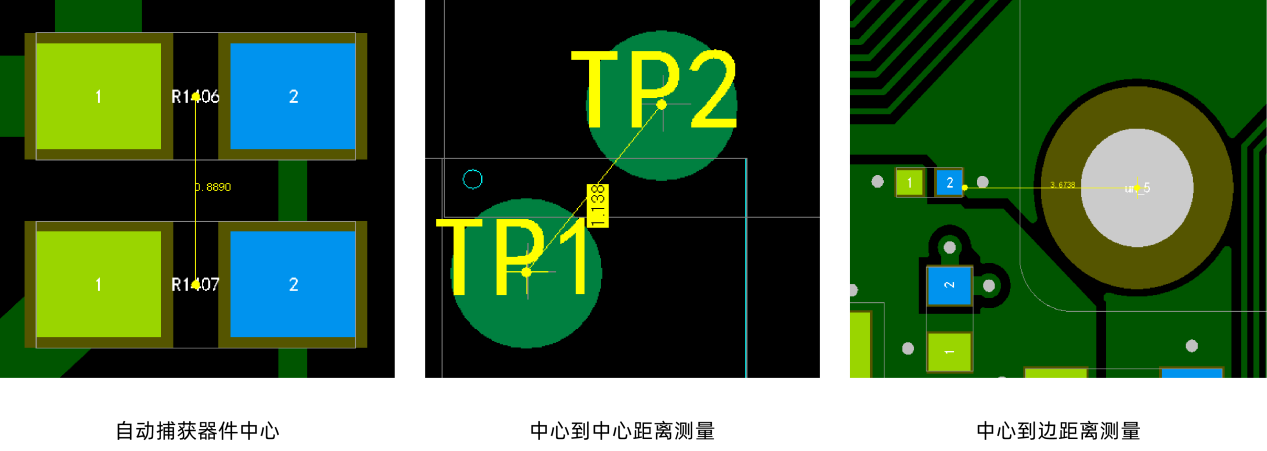
线路增加、删除或位置改变;
焊盘尺寸、形状或位置调整;
Via、钻孔发生变化;
阻焊开窗发生改变;
丝印内容或位置调整;
局部器件相关图形发生变化。
如果通过两个窗口反复切换新旧Gerber,或者依靠肉眼逐层寻找差异,小范围修改尤其容易被忽略。因此,Gerber改版核对的关键并不是“把两个文件打开”,而是让软件自动识别并呈现两个版本之间的差异。
第 1 步:分别导入新旧Gerber数据
相比人工逐个打开文件,将不同版本数据放在统一环境中,可以为后续图层匹配和差异比较建立基础。
使用望友CAM365进行Gerber改版对比时,可以先将新旧版本数据导入同一工程。CAM365支持Gerber、NC钻孔、DXF、PCBCAD、XY坐标等多种电子设计与制造数据,并能够自动识别和显示图层信息。
第 2 步:图层对应与对齐
Gerber文件比对之前,一个容易被忽视的问题是:两个版本的图层是否真正对齐?
如果原点、坐标或图层位置存在偏差,即使设计内容完全相同,也可能产生大量“假差异”。CAM365能够智能识别图层顺序,并支持通过参考点快速完成图层对齐。对于特殊图层,还可以进一步调整图层顺序和位置。因此,在正式比较前,应首先确认新旧Gerber的对应图层和坐标关系一致。
第 3 步:Gerber 图层自动比较,让软件先找差异
完成图层匹配后,即可进行Gerber改版对比。
CAM365支持Gerber与Gerber之间的自动图层比较。工程师可以根据实际需求选择比较图层,并灵活框选需要重点核对的区域。
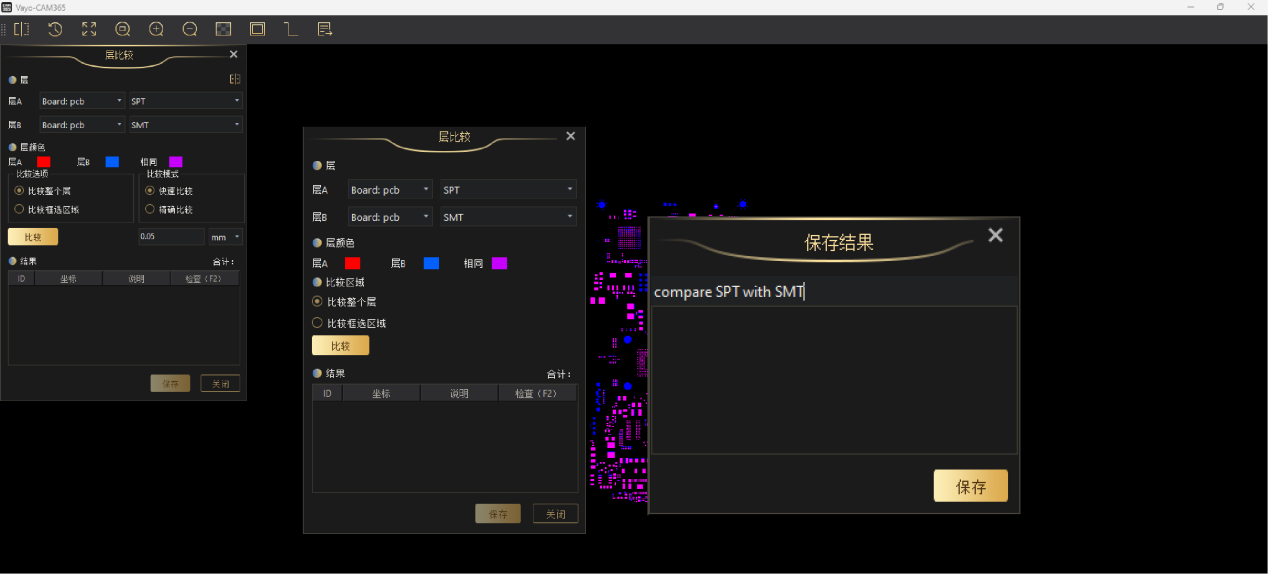
此时,工作方式就从传统的:
“人工寻找哪里发生了变化”变成:“软件先找出差异,工程师再确认差异是否符合改版要求”。
对于仅修改几个器件、焊盘或局部走线的版本,这种方式尤其直观,不需要在复杂PCB图形中反复寻找改动位置。
第 4 步:定位差异,逐项确认改动
发现差异只是第一步,更重要的是判断这些差异是不是“预期修改”。
例如,本次ECN只要求调整某个区域的走线,但比较结果显示其他区域也出现了焊盘或线路变化,就需要进一步确认是否存在非预期修改。
CAM365的图层比较结果可以保存,便于工程师后续查看和重复核对。同时,软件支持坐标快速定位:输入目标坐标即可跳转到相应位置,还可以查询焊盘、器件、引脚、信号等对象信息。形成一条较清晰的改版确认路径:
导入新旧数据→图层匹配与对齐→自动比较→定位差异→确认改动
对于数据已经准备好的改版项目,整个操作可以快速完成,不必再逐层依靠肉眼“找不同”。
不只是Gerber,新旧CAD数据也可以比较
实际PCB改版过程中,需要核对的不一定只有Gerber。
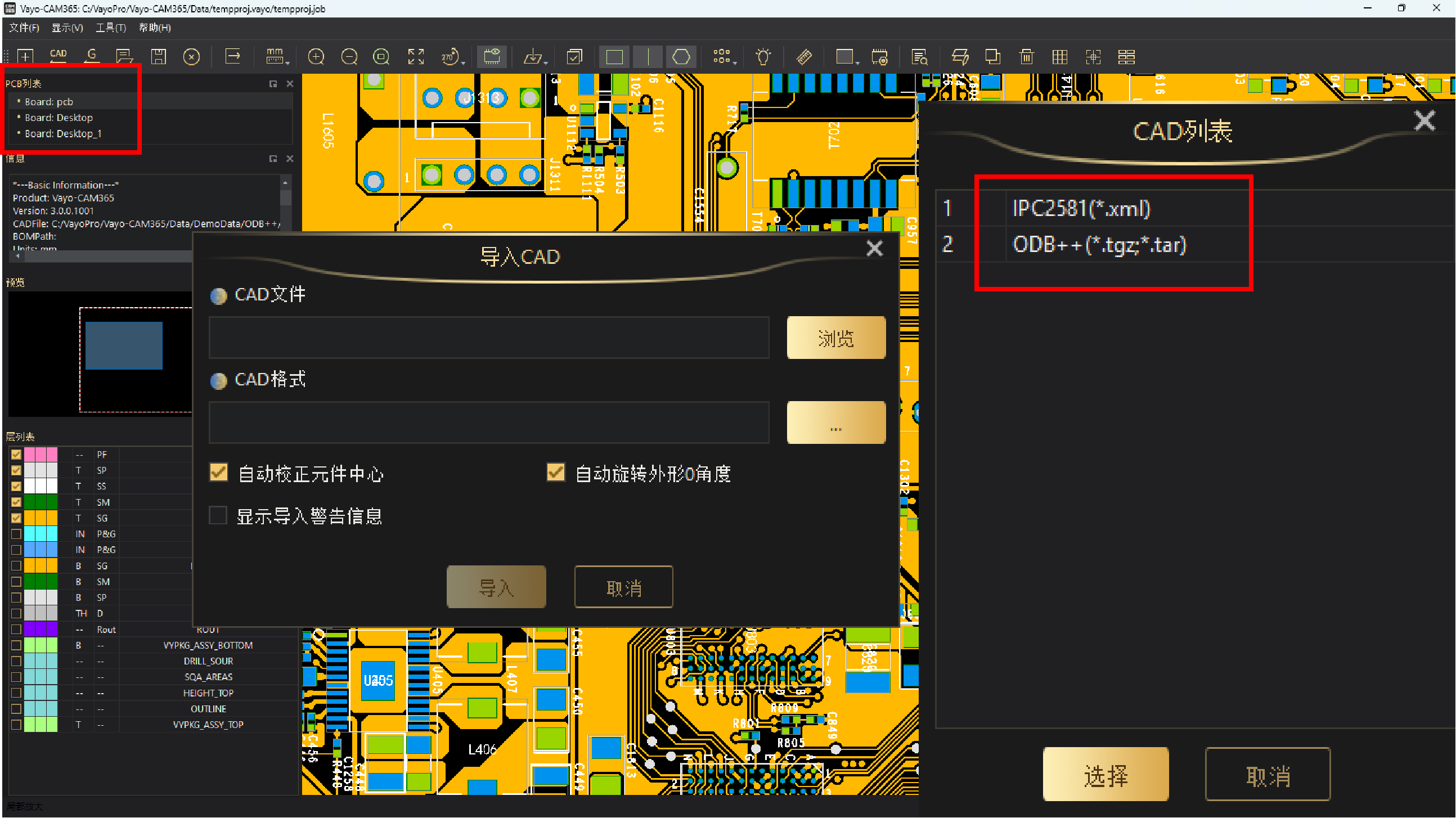
有时需要确认两个CAD版本之间发生了什么变化;有时则需要确认设计端输出的CAD数据与生产端收到的Gerber是否一致。
因此,CAM365除了支持Gerbervs.Gerber,还支持CADvs.CAD以及Gerbervs.CAD的数据比较。这使数据比较不再局限于“两个Gerber版本找不同”,还可以延伸到设计数据与生产数据之间的交叉核对。
结语:从“找不同”到“确认不同”
Gerber 改版比对的核心,不是打开两个文件,而是把“找不同”变成“确认不同”。望友 CAM365 以新旧数据导入、图层自动匹配、差异高亮、坐标定位和结果保存,帮助工程师快速确认改动是否符合 ECN,而非逐层肉眼搜索。让每一次 PCB 版本迭代更直观、可追踪、可复核。